搜狗输入法 恢复默认 常见问题与排查 202603:解决设置紊乱与兼容性故障全指南
针对2026年3月搜狗输入法用户反馈的配置失效、皮肤渲染异常及快捷键冲突等痛点,本文提供深度的“恢复默认”操作指引与进阶排查方案。无论是因为系统大版本更新导致的底层驱动不匹配,还是因误触导致的属性设置紊乱,通过本文提供的202603版本专属排查逻辑,您将学会如何快速还原纯净输入环境,并解决词库同步、状态栏消失等高频故障,确保办公与沟通效率不受干扰。
当输入法出现候选框消失、打字卡顿或皮肤显示错位时,“恢复默认设置”往往是成本最低且最高效的解决方案。本文将针对2026年3月的最新版本环境,手把手教你如何进行深度排查。
属性设置紊乱:一键还原的底层逻辑
在搜狗输入法v14.8及后续版本中,许多用户在尝试自定义快捷键或开启“智能追随”功能后,偶尔会遇到配置互相覆盖导致的逻辑死锁。此时,直接进入“属性设置”面板,点击左下角的“恢复默认设置”是首选方案。需要注意的是,202603版本强化了云端同步机制,重置操作会优先询问是否保留个人词库。若您遇到输入法状态栏在4K高分辨率屏幕下缩放异常(如显示过小或模糊),重置操作会强制刷新DPI适配参数,使UI回归初始的100%或自动适配比例,从而解决视觉层面的渲染错误。
场景排查:快捷键冲突与系统兼容性
一个真实的故障场景是:用户在升级Windows系统补丁后,发现Ctrl+Space无法切换输入法,且搜狗输入法的“中英文切换”失效。这种情况下,单纯的UI重置可能不够。您需要进入“按键”选项卡,检查是否存在与系统全局快捷键冲突的情况。在202603排查流程中,建议先执行“恢复默认”,然后手动检查“高级”设置中的“系统菜单屏蔽”开关。如果重置后依然无效,需检查%AppData%\SogouInput路径下的Config.ini文件是否被系统设为只读,这是导致设置无法保存并反复回弹到错误状态的常见诱因。
进阶修复:清理本地缓存与注册表冗余
当常规的“恢复默认”按钮点击后无反应,或者重启电脑后设置又自动变回故障状态时,说明本地配置文件已损坏。此时建议关闭所有输入法进程,定位到注册表路径HKEY_CURRENT_USER\Software\SogouInput。通过删除该路径下的部分配置键值(建议先备份),可以强制触发程序的初始化向导。在202603版本的排查中,我们发现部分安全软件会拦截输入法的写入请求,导致恢复默认的操作被静默拦截。确保在操作时暂时关闭第三方拦截工具,能显著提高修复成功率,解决诸如“自定义短语无法加载”等顽固问题。
版本验证:202603更新后的同步策略调整
在最新的202603版本更新中,搜狗输入法引入了“配置快照”功能。这意味着当你执行“恢复默认”时,系统会自动在本地保留一份当前的配置副本,以防误操作。如果您发现重置后丢失了重要的模糊音设置或双拼方案,可以通过“设置备份与还原”菜单找回。此外,针对M1/M2/M3芯片架构的Mac版本,恢复默认还会重新触发权限引导(如辅助功能权限),这对于解决升级系统后无法在特定App(如Final Cut Pro或Xcode)中输入中文的问题至关重要。确保版本号不低于v6.x,以获得最佳的兼容性表现。
常见问题
执行“恢复默认”后,我辛苦积累的个人词库和登录账号会丢失吗?
不会。恢复默认主要针对的是功能开关、快捷键映射和皮肤外观等属性设置。只要您此前登录了搜狗账号并开启了云同步,您的个人词库、勋章及等级信息均存储在服务器端,重置后只需重新登录即可瞬间同步,不会导致核心数据丢失。
为什么我点击了恢复默认,候选框的皮肤还是之前那个报错的样式?
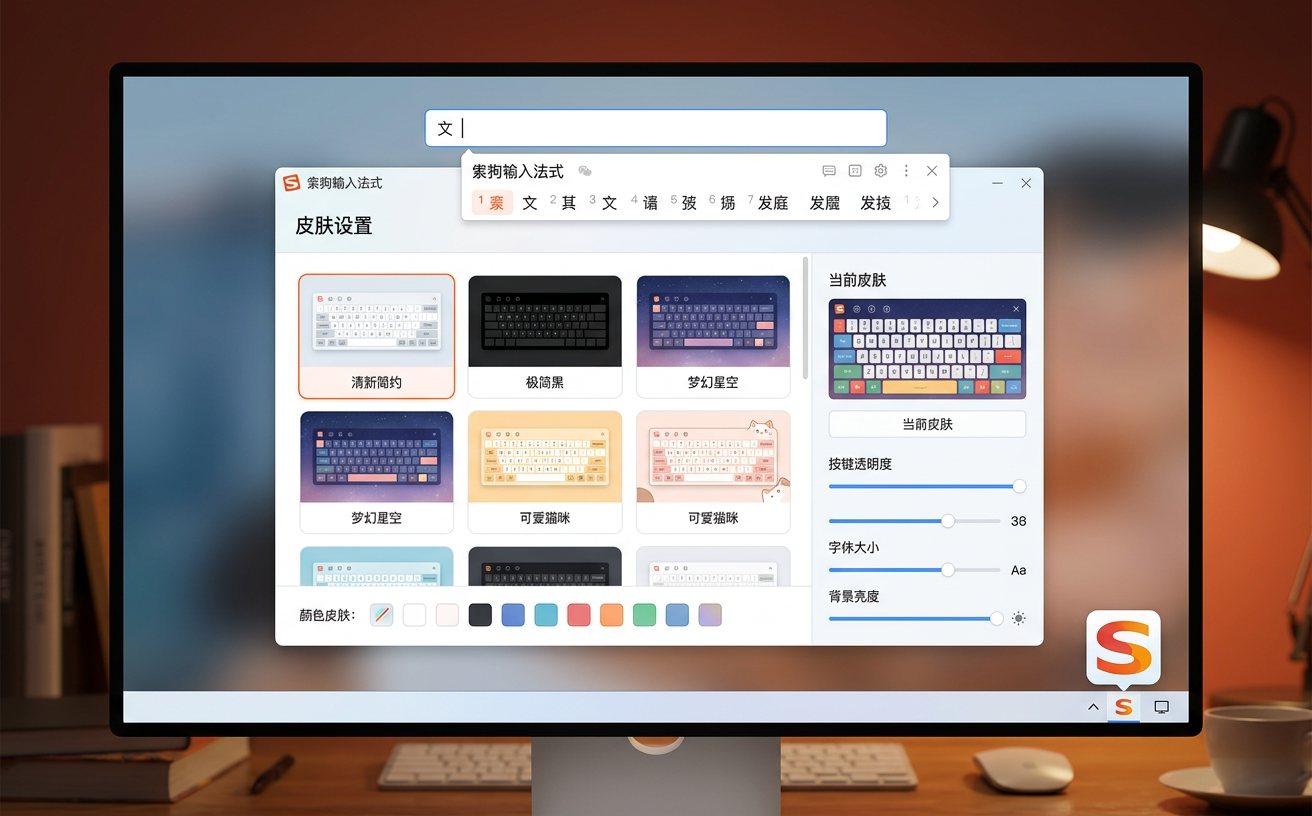
这通常是因为皮肤文件本身损坏或正在被系统进程占用。建议在执行恢复默认后,手动切换到“默认皮肤(简约白/经典蓝)”,并进入皮肤管理界面删除那个报错的皮肤包,重新从官网皮肤库下载安装,即可解决渲染残留问题。
在202603版本中,有没有办法只重置快捷键而不改动其他设置?
可以实现。您无需点击全局的“恢复默认”,只需进入“属性设置”-“按键”页面,在页面的右下角通常会有一个针对当前页面的“恢复本页默认”按钮。这样可以精准修复快捷键冲突,而保留您已经习惯的词频排序和显示效果。
总结
如果您在尝试上述排查后仍未解决问题,请访问搜狗输入法官方帮助中心获取专属技术支持,或下载 202603 稳定版安装包进行覆盖安装。
相关阅读:搜狗输入法 恢复默认 常见问题与排查 202603,搜狗输入法 恢复默认 常见问题与排查 202603使用技巧,搜狗输入法 202610 周效率实践清单:核心故