搜狗输入法安装指南:系统环境配置与快捷键设置步骤
为确保您在不同硬件配置的设备上均能完成正确安装,本页面提供了详细的软件安装步骤与环境配置要求。
1. 硬件与系统环境要求
在开始安装前,请确认您的设备符合以下最低配置要求,以保证搜狗输入法的流畅运行。
| 操作系统 | 最低版本要求 | 推荐配置 | 安装包大小 |
|---|---|---|---|
| Windows | Windows 7 / 8 / 10 / 11 | Intel i3 / 4GB RAM | 约 65.2 MB |
| macOS | macOS 10.12 及以上 | Apple M1 或 Intel 芯片 | 约 82.5 MB |
2. 详细安装步骤
Windows 系统安装
1
访问搜狗输入法下载中心,获取最新的 .exe 安装程序。
2
双击运行安装包,在弹出的窗口中点击“立即安装”。您可以点击右下角的“自定义安装”修改安装路径。
3
等待进度条完成,点击“完成”启动设置向导,进行初步的个性化皮肤选择。

macOS 系统安装
macOS 安装流程
版本 v6.4.1
1. 下载 .dmg 镜像文件并打开,将“搜狗输入法”图标拖入 Applications 文件夹。
2. 打开“系统设置” -> “键盘” -> “输入法”。
3. 点击“+”号,在左侧列表中找到“中文(简体)”,选择“搜狗拼音”并添加。
4. 勾选“在菜单栏中显示输入法菜单”以便快速切换。
3. 快捷键设置与冲突解决
为了提升输入效率,您可以根据使用习惯自定义快捷键。以下是解决常见输入法切换冲突的方法:
快捷键配置方法
默认情况下,Windows 使用 Ctrl + Shift 切换输入法,macOS 使用 Control + Space。您可以在搜狗输入法“属性设置” -> “按键”面板中修改以下功能:
- 中英文切换:单按
Shift或Ctrl - 全角/半角切换:
Shift + Space - 中英文标点切换:
Ctrl + .
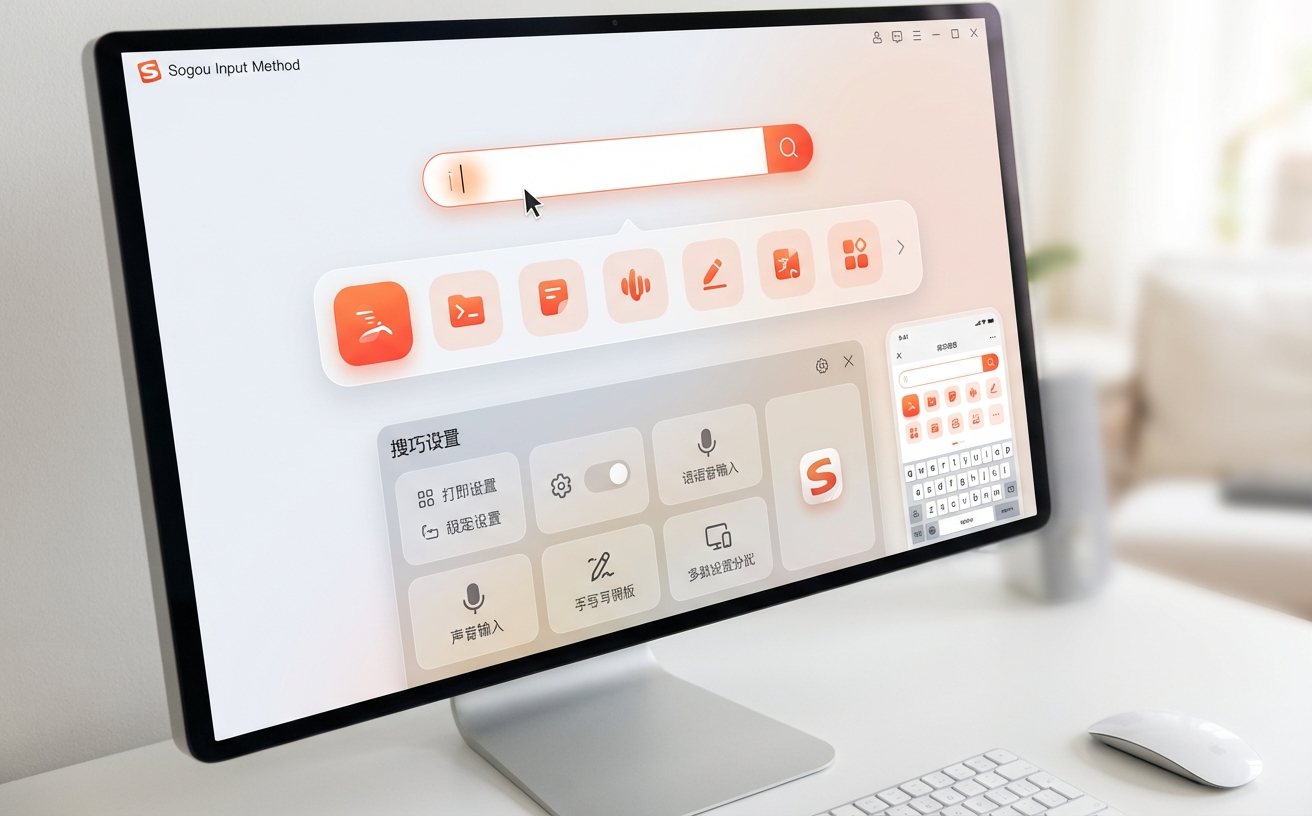
冲突提示:若发现无法通过快捷键呼出搜狗输入法,请检查系统设置中的“高级键盘设置”,确保没有其他第三方软件占用了相同的组合键。
4. 开启词库同步功能
通过搜狗输入法核心功能中的云端同步,您可以在多台设备间共享输入习惯与个人词库。
登录账号
点击状态栏上的搜狗图标,选择“登录账号”,支持手机号、微信或QQ快捷登录。
开启同步
进入“属性设置” -> “账户” -> “词库同步”,勾选“自动同步个人词库”与“同步配置”。

准备好开始高效输入了吗?
立即下载搜狗输入法,体验智能文字输入的魅力。
立即前往下载中心